1. 开发环境搭建
本指南将引导您在ArduinoIDE中进行RM通用扩展模块的开发。
在此之前,我们需要安装Arduino开发环境。

1.1 安装Arduino IDE
如果您有安装过ArduinoIDE,请确认版本不低于1.8.12。
如果还未安装,请先下载并安装ArduinoIDE(Windows、Linux、Mac)。
安装好Arduino IDE后,我们需要配置开发板环境,以便实现ArduinoIDE对RM扩展模块开发板的支持。
1.2 添加开发板
1 启动ArduinoIDE,单击文件,然后单击首选项(File->Preferences),打开以下页面。

在 附加开发板管理器网址(Additional Boards Managers URLs)选项框中添加开发板索引:
https://raw.githubusercontent.com/RoboMaster/ArduinoCore-imxrt/index_file/package_robomaster_index.json
2 回到ArduinoIDE中,单击工具(tools),然后选择开发板(Board)>开发板管理器(Boards Manager)。
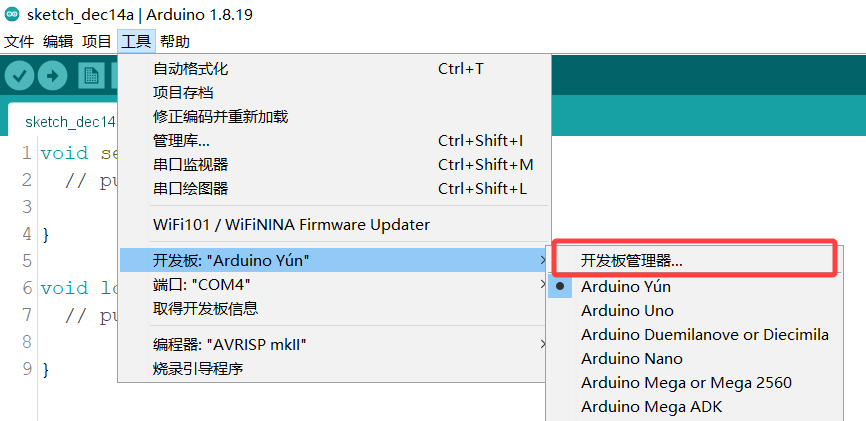
打开开发板管理器后,等待索引更新完成(如失败,请检查您与Github之间的网络是否通畅),向下拉找到Robomaster Education Boards栏目,单击安装(Install),等待安装完成,关闭开发板管理器。

再次打开工具(tools)->开发板(Board),可以看到刚刚安装好的开发板RoboMaster Education Boards,选择所需的开发板,例如RM Expansion Module(RMEM01)。

至此,您已成功安装开发板支持包!
1.3 创建第一个草图
首先,选中RM扩展模块开发板RM Expansion Module(RMEM01)。
在下方的端口(Port)处选择开发板对应的端口。

开发板对应端口可以在计算机管理中看到,其名称应该是如USB串行设备(COMXX)类似,括号中的COM10即为端口号。
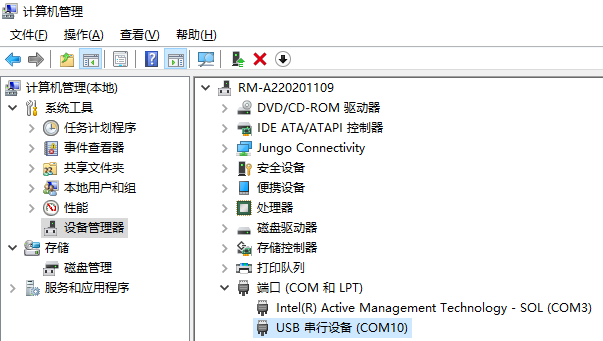
打开Blink示例程序:
点击文件(File)->示例(Examples)->01.Basics->Blink,打开新的Blink示例程序。

找到IDE工具栏,从左到右分别是“仅编译”以及“编译+上传”按钮。

点击第二个按钮,ArduinoIDE会在完成编译工作之后自动将编译之后的二进制文件上传(烧写)到RM扩展模块中。
烧写完成后,RM扩展模块的LED灯会以1s的时间间隔间歇闪烁。