5. 常见问题
5.1 如何进入Bootloader
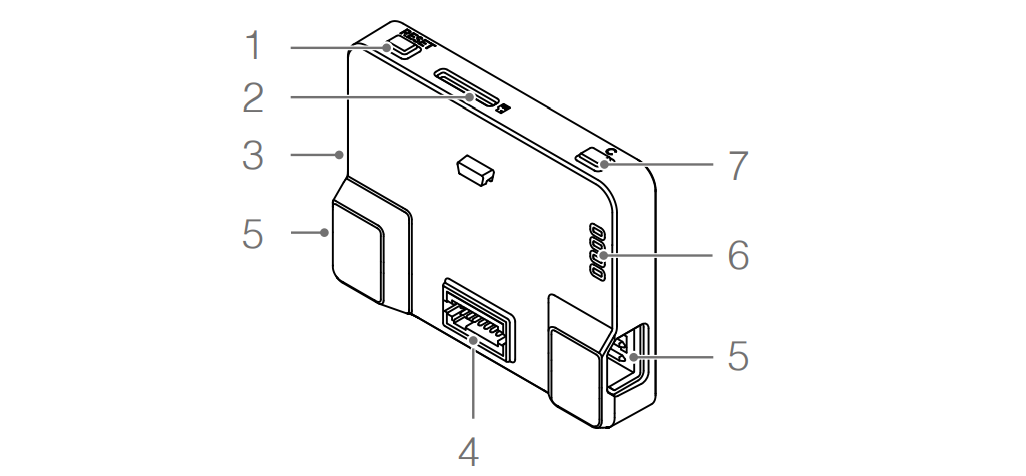
如图所示,开发板的上方有两个按键
按键1 -> 复位按键,短按可将通用拓展模块复位
按键7 -> 自定义功能按键
进入bootloader的方式:
在断电的情况下,按住
按键7->上电->再松开按键7在上电的情况下,按住
按键7->单击按键1->再松开按键7
5.2 如何烧写官方固件
工具下载页面: https://github.com/RoboMaster/ArduinoCore-imxrt/releases/tag/v1.0.1
打开页面,单击Assets中的official_app_flash_tool.zip下载,完成后解压,打开文件夹
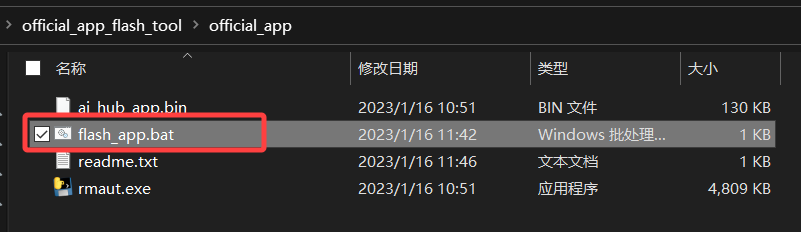
找到名为flash_app.bat的脚本文件,右键->编辑,打开脚本文件
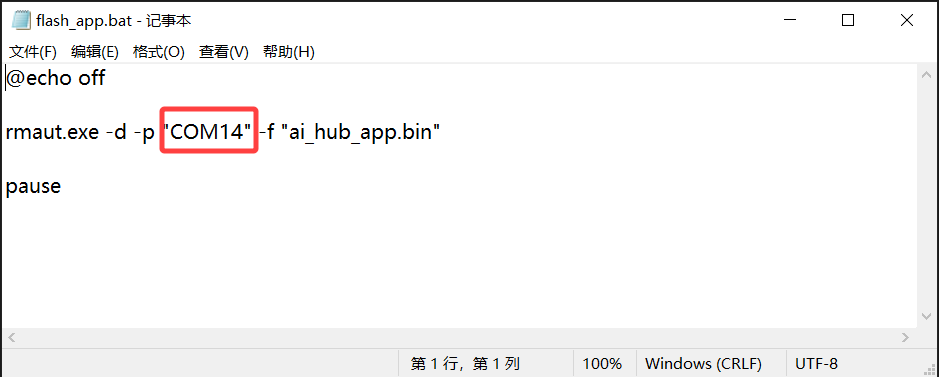
找到第二行中的COM口参数,修改为实际的COM口
小提示
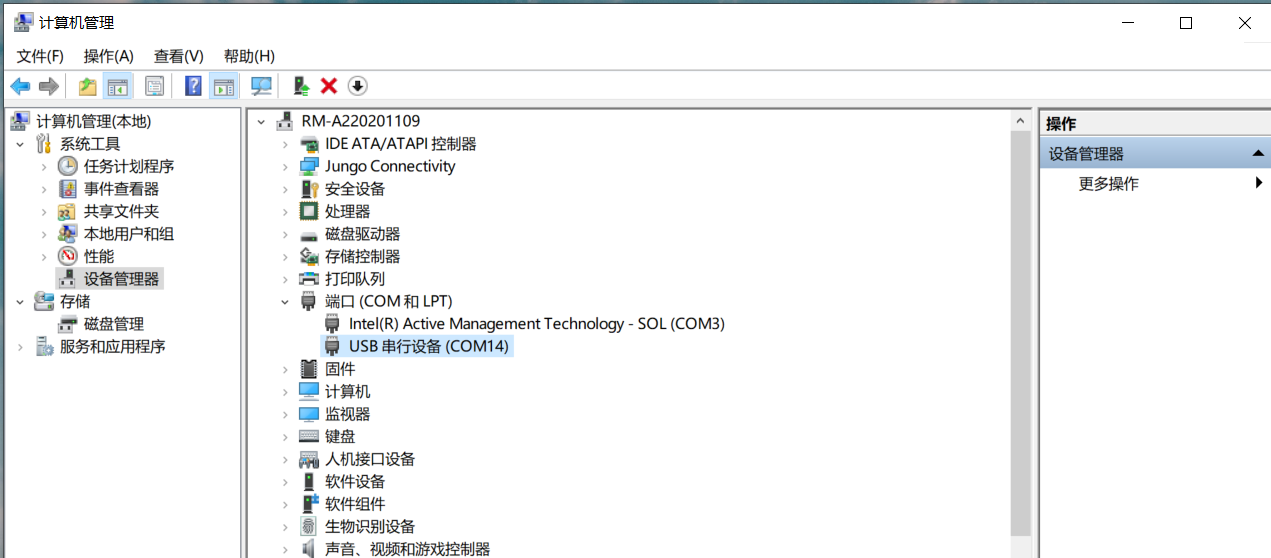
如何查看开发板的COM口
桌面->右键,此电脑->管理打开计算机管理
设备管理器->端口,查看设备当前的COM口
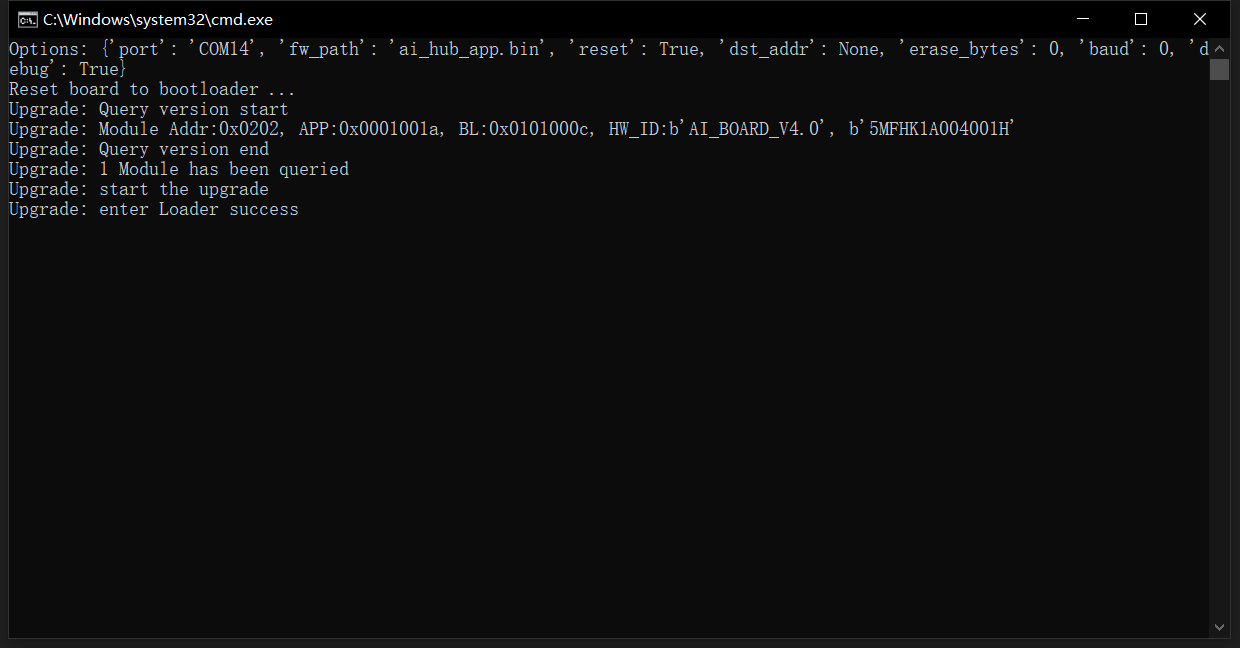
回到文件夹,双击flash_app.bat,出现如下界面,等待烧写完成即可。
小提示
如果开发板程序处于卡死状态,未出现COM口,请参考5.1中的手动进入Bootloader,再执行烧写操作
5.3 COM口未出现
在使用Arduino编写程序的时候,我们经常会遇到因为错误造成单片机无法正常工作的问题, 此时程序不工作后,电脑上不会出现COM口,无法通过正常的方式下载程序。
解决方式:手动进入Bootloader即可,参考5.1中的手动进入bootloader的方法